 Datamedic
· Funzioni · 10 minuti - Tempo di lettura
Agenda e appuntamenti: come funziona il calendario di Datamedic
Viste multiple, colori per operatore, controllo sovrapposizioni, permessi per ruolo e molto altro. Scopri come funziona il cuore di Datamedic
In breve
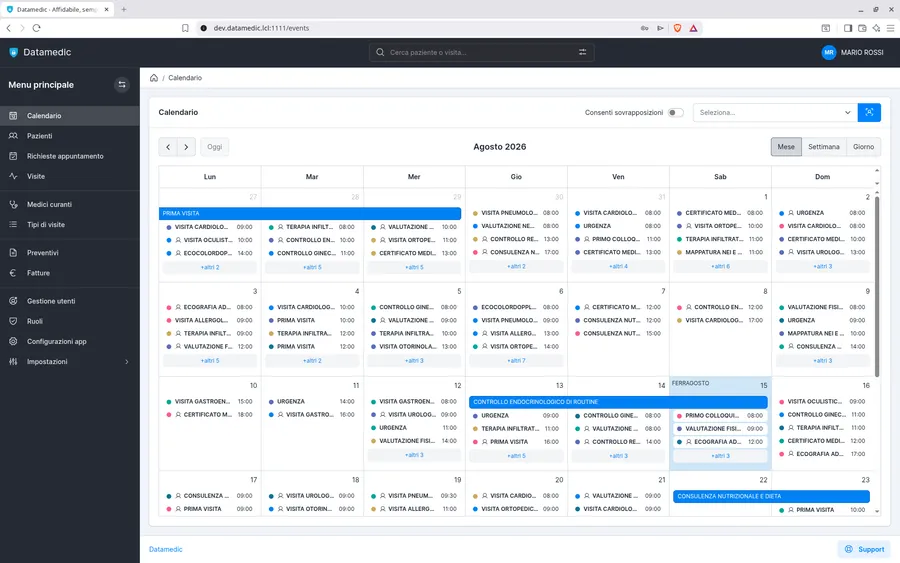
L’agenda di Datamedic gestisce gli appuntamenti di tutto lo studio in un unico calendario, con viste mensili, settimanali e giornaliere. Ogni operatore ha un colore distintivo, i permessi sono definiti per ruolo e da un appuntamento si può inviare un promemoria al paziente o generare direttamente la visita clinica.
Tre viste per ogni esigenza
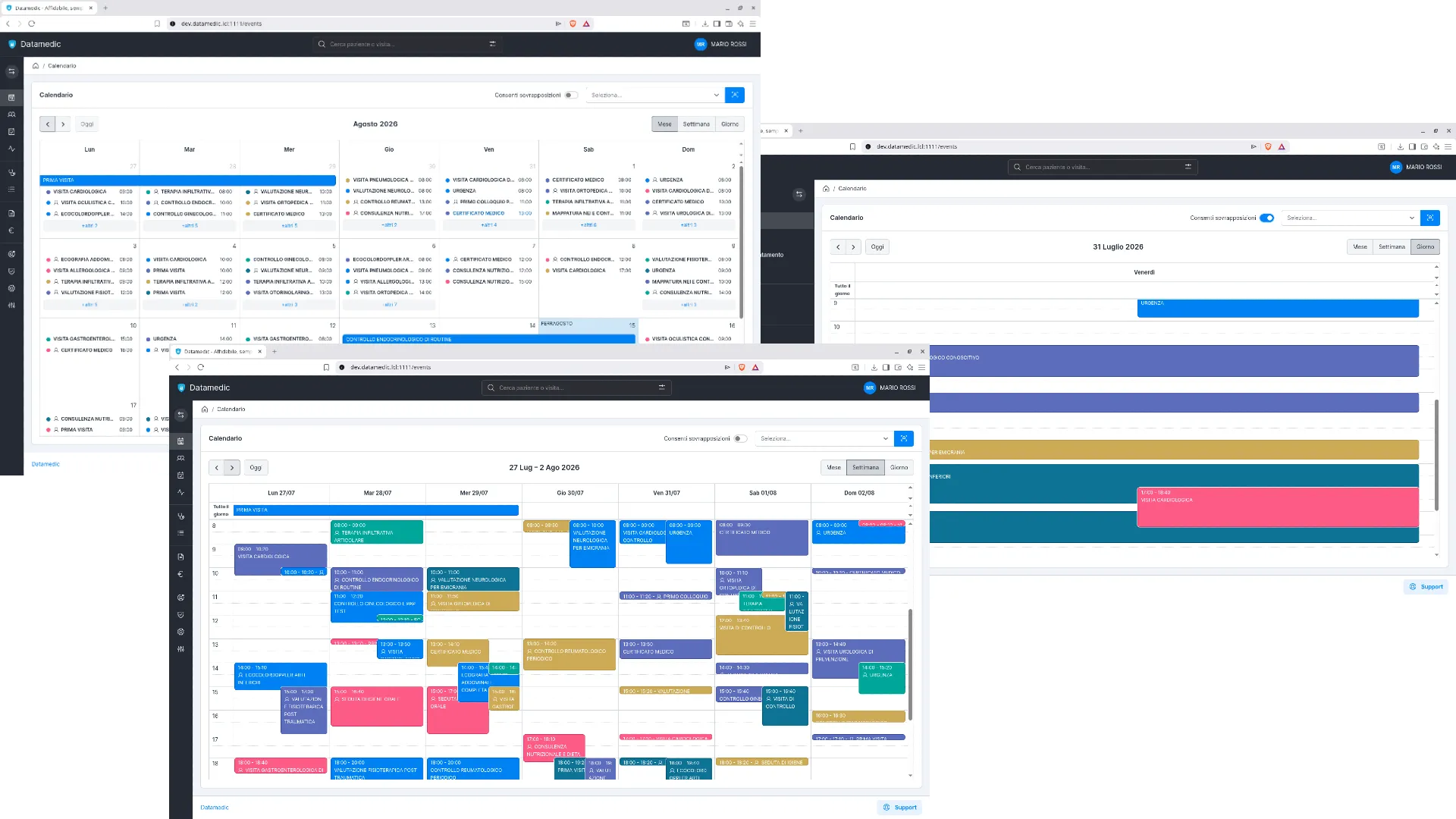
L’agenda di Datamedic offre tre modalità di visualizzazione:
- mensile
- settimanale
- giornaliera
Ogni vista risponde a un’esigenza organizzativa diversa. La vista mensile dà una panoramica d’insieme, utile per valutare a colpo d’occhio i giorni più carichi o quelli con margine libero, per pianificare ferie o per organizzare la presenza degli operatori nell’arco di più settimane. La vista settimanale è quella più usata nella gestione quotidiana della reception, perché mostra tutti gli appuntamenti della settimana con il dettaglio degli orari, permettendo di individuare rapidamente spazi liberi tra un appuntamento e l’altro. La vista giornaliera, infine, è pensata per chi deve seguire nel dettaglio l’agenda di una singola giornata, con la sequenza precisa degli appuntamenti ora per ora.
Il passaggio tra le tre viste è immediato e non comporta perdita di contesto: cambiando vista si resta sulla stessa data di riferimento, così da poter passare dalla panoramica mensile al dettaglio del singolo giorno senza dover ricercare la data.
La scelta di tre viste distinte, nasce da un’osservazione pratica del modo in cui lavorano gli studi medici: chi si occupa di programmazione a lungo termine (ad esempio la distribuzione dei turni degli operatori) ha bisogno di una prospettiva ampia, mentre chi gestisce gli appuntamenti in tempo reale, rispondendo al telefono o accogliendo i pazienti in sala d’attesa, ha bisogno del massimo dettaglio sulla singola giornata. Offrire entrambe le prospettive nello stesso strumento, senza dover consultare fonti diverse, riduce gli errori di comunicazione tra chi programma e chi gestisce lo sportello.
Le tre viste condividono le stesse regole di funzionamento: colori per operatore, controllo delle sovrapposizioni, filtri e permessi si applicano identicamente in tutte e tre, così che passare da una vista all’altra non richieda di reimparare come si usa il calendario.
Creare un appuntamento in pochi secondi
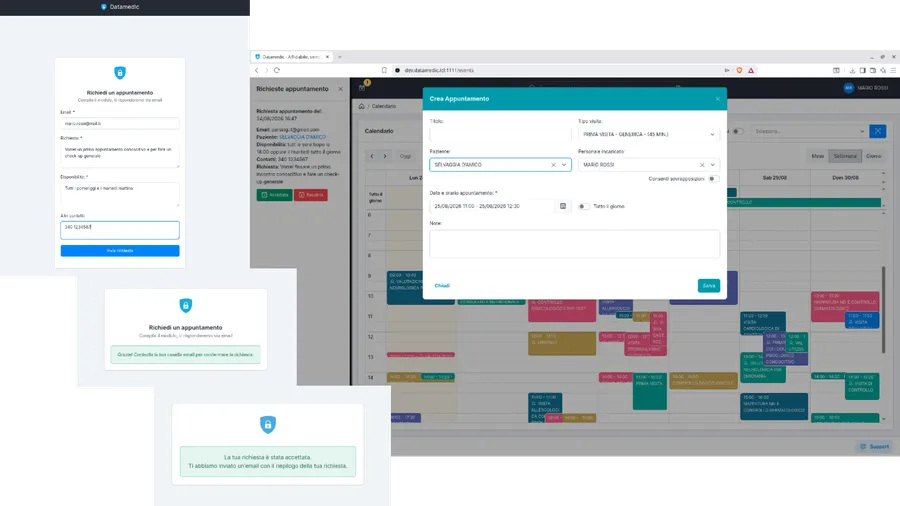
La creazione di un appuntamento avviene direttamente sul calendario, senza passare da form separati o schermate intermedie. Cliccando su un punto del calendario e trascinando il mouse (o il dito, su dispositivi touch) si definisce l’intervallo di tempo dell’appuntamento: nella vista settimanale e giornaliera il trascinamento definisce la durata in ore e minuti, nella vista mensile in giorni, per la gestione di eventi che si estendono su più giornate (ad esempio l’indisponibilità di un operatore).
Al termine del trascinamento si apre una finestra modale che raccoglie tutti i dettagli dell’appuntamento. L’unico campo obbligatorio è l’operatore a cui l’evento è associato: senza un operatore l’appuntamento non può essere salvato, perché è proprio l’operatore a determinare chi vede l’evento e con quale colore viene mostrato in agenda. Gli altri campi - titolo, tipo di visita, paziente, data, ora, durata e note - sono compilabili in base al contesto: un appuntamento può essere creato anche senza un paziente associato, ad esempio per bloccare uno slot di tempo per un intervento manutentivo, una riunione interna o un momento di formazione.
Data, ora e durata proposte nella modale corrispondono a quanto tracciato con il trascinamento sul calendario, ma restano modificabili manualmente: questo permette di correggere con precisione l’orario anche dopo aver tracciato una selezione approssimativa, utile quando si lavora su schermi piccoli o con il dito su tablet.
Il campo note è pensato per informazioni operative che non trovano posto altrove: indicazioni particolari lasciate dal paziente al telefono, promemoria per l’operatore, richieste specifiche legate alla visita. Non sostituisce la cartella clinica del paziente, ma accompagna l’appuntamento con il contesto utile a chi lo gestirà.
Questo flusso - traccia sul calendario, compila la modale, salva - riduce il numero di passaggi necessari rispetto a un form di inserimento tradizionale, e mantiene la persona che sta prendendo l’appuntamento (spesso al telefono con il paziente) concentrata sul calendario invece che su una sequenza di schermate.
Un colore per ogni operatore
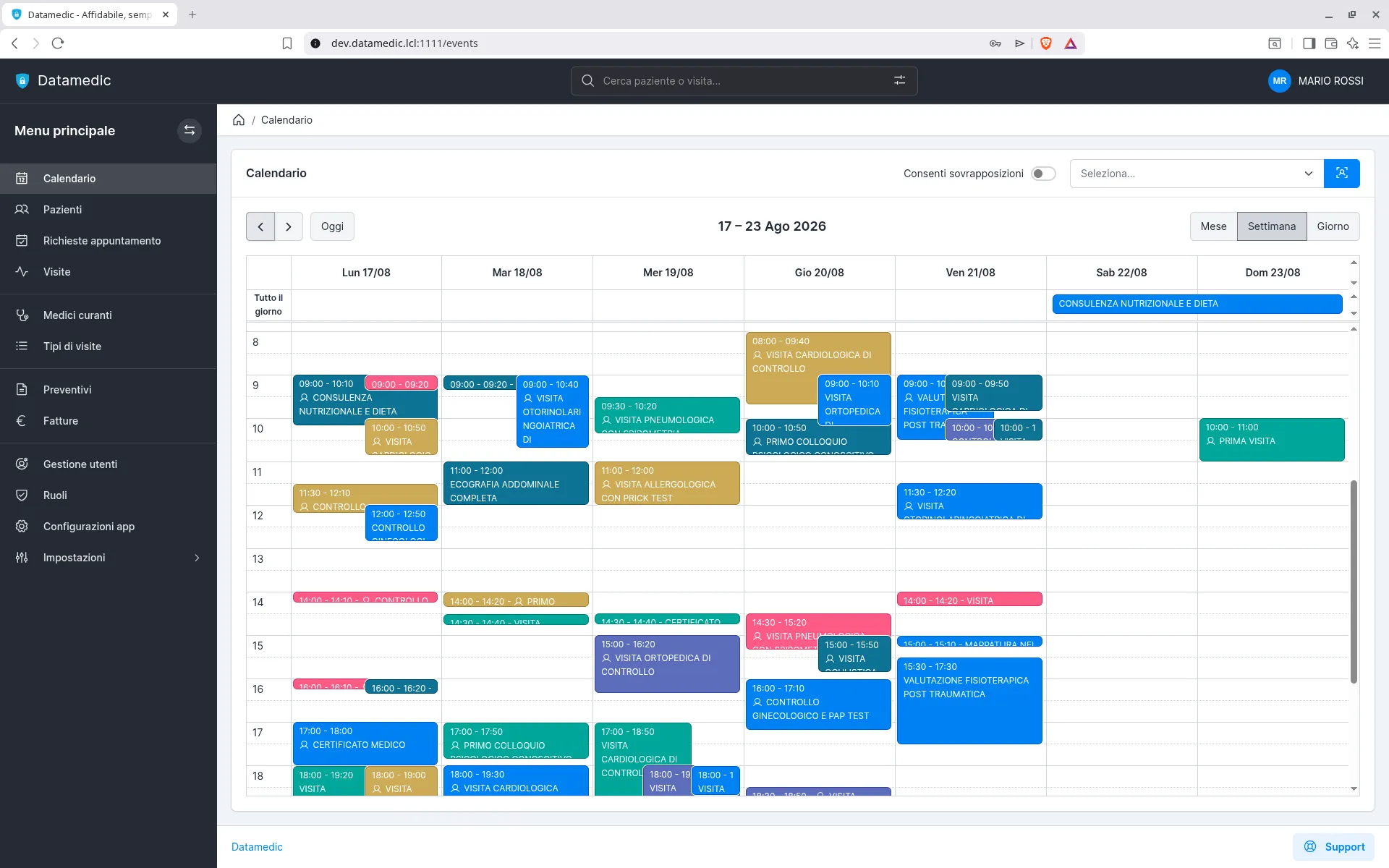
Ogni operatore dello studio ha un colore assegnato, modificabile nelle impostazioni personali, che viene applicato automaticamente a tutti i suoi appuntamenti in agenda. Con più operatori attivi nello stesso studio, questo permette di distinguere a colpo d’occhio, in una vista settimanale o giornaliera affollata, quali appuntamenti appartengono a chi, senza dover aprire ogni singolo evento per verificarne i dettagli.
Il colore è associato all’operatore stesso, non al tipo di visita o alla categoria dell’appuntamento: questa scelta riflette il modo in cui uno studio multi-specialistico organizza il lavoro. In un poliambulatorio con più professionisti, la domanda operativa più frequente non è “quali visite cardiologiche ho oggi” ma “cosa deve fare oggi il dottor Rossi” oppure “quali sono gli spazi liberi dell’infermiera”. Colorare per operatore risponde direttamente a questa logica organizzativa.
La codifica a colori è particolarmente utile in combinazione con la vista mensile, dove il numero di eventi visibili contemporaneamente è alto e il dettaglio testuale di ciascuno è necessariamente ridotto: il colore diventa il primo strumento di lettura rapida del carico di lavoro, prima ancora di leggere gli orari o i titoli dei singoli appuntamenti.
Questa distinzione visiva si integra con il filtro per operatore descritto più avanti: si può scegliere di vedere tutti gli operatori contemporaneamente, sfruttando i colori per distinguerli, oppure isolare la vista su un singolo operatore quando serve concentrarsi sulla sua sola agenda.
Evitare le sovrapposizioni (o permetterle quando serve)
Per impostazione predefinita, Datamedic impedisce la creazione di due appuntamenti sovrapposti per lo stesso operatore: se si prova a trascinare un nuovo evento su un intervallo di tempo già occupato, il sistema segnala il conflitto e annulla il salvataggio. Questo controllo automatico riduce un errore comune nella gestione manuale degli appuntamenti, soprattutto quando più persone dello studio prendono appuntamenti in parallelo, ad esempio la segretaria al telefono e l’operatore stesso da un’altra postazione.
Esistono però situazioni in cui la sovrapposizione è intenzionale e necessaria: una visita urgente da inserire comunque, un controllo rapido che si affianca a un appuntamento più lungo, o semplicemente una scelta organizzativa dello studio in un momento di picco. Per questi casi, un apposito toggle nell’interfaccia dell’agenda permette di disattivare temporaneamente il controllo delle sovrapposizioni, consentendo di salvare comunque l’appuntamento in conflitto.
La scelta di rendere il controllo bypassabile, invece di renderlo un blocco assoluto, riflette una caratteristica ricorrente della gestione degli studi medici: le regole organizzative esistono per ridurre gli errori nella maggior parte dei casi, ma la persona che gestisce l’agenda deve mantenere la possibilità di decidere diversamente quando la situazione clinica o organizzativa lo richiede. Un sistema che blocca senza possibilità di eccezione finisce per essere aggirato con soluzioni informali (appunti su carta, messaggi a parte), che sono proprio ciò che un’agenda digitale dovrebbe evitare.
Il controllo delle sovrapposizioni si applica per operatore: due appuntamenti nello stesso orario ma con operatori diversi non generano alcun conflitto, perché rappresentano attività che si svolgono in parallelo in ambulatori o stanze diverse.
Filtrare l’agenda per operatore
Nella parte superiore dell’agenda è presente un menu a tendina che permette di filtrare la visualizzazione su un singolo operatore. Selezionando un operatore, il calendario mostra esclusivamente i suoi appuntamenti, nascondendo tutti gli altri; selezionando nuovamente “tutti gli operatori”, la vista torna a mostrare l’agenda completa dello studio. E’ anche presente un pulsante veloce per mostrare solamente i propri appuntamenti.
Questo filtro è complementare alla codifica a colori descritta in precedenza: quando gli operatori attivi sono pochi, i colori sono spesso sufficienti per orientarsi nella vista complessiva; quando invece lo studio conta molti professionisti, o quando serve concentrarsi sull’organizzazione di una sola persona - ad esempio per verificare la sua disponibilità prima di proporre un appuntamento al telefono - il filtro isola la vista riducendo il rumore visivo degli altri operatori.
Il filtro agisce sulla vista corrente, qualunque essa sia: mensile, settimanale o giornaliera. Questo significa che si può, ad esempio, passare alla vista mensile filtrata su un singolo operatore per valutarne rapidamente il carico di lavoro dell’intero mese, oppure restare sulla vista giornaliera filtrata per seguire nel dettaglio la sequenza di appuntamenti di quella persona in una giornata specifica.
Il filtro per operatore si combina inoltre con il sistema dei permessi per ruolo: per un utente che, in base al proprio ruolo, può vedere solo i propri appuntamenti, il filtro non viene mostrato, dato che l’agenda gli mostrerà comunque solo ciò che gli compete.
Permessi su misura per ogni ruolo
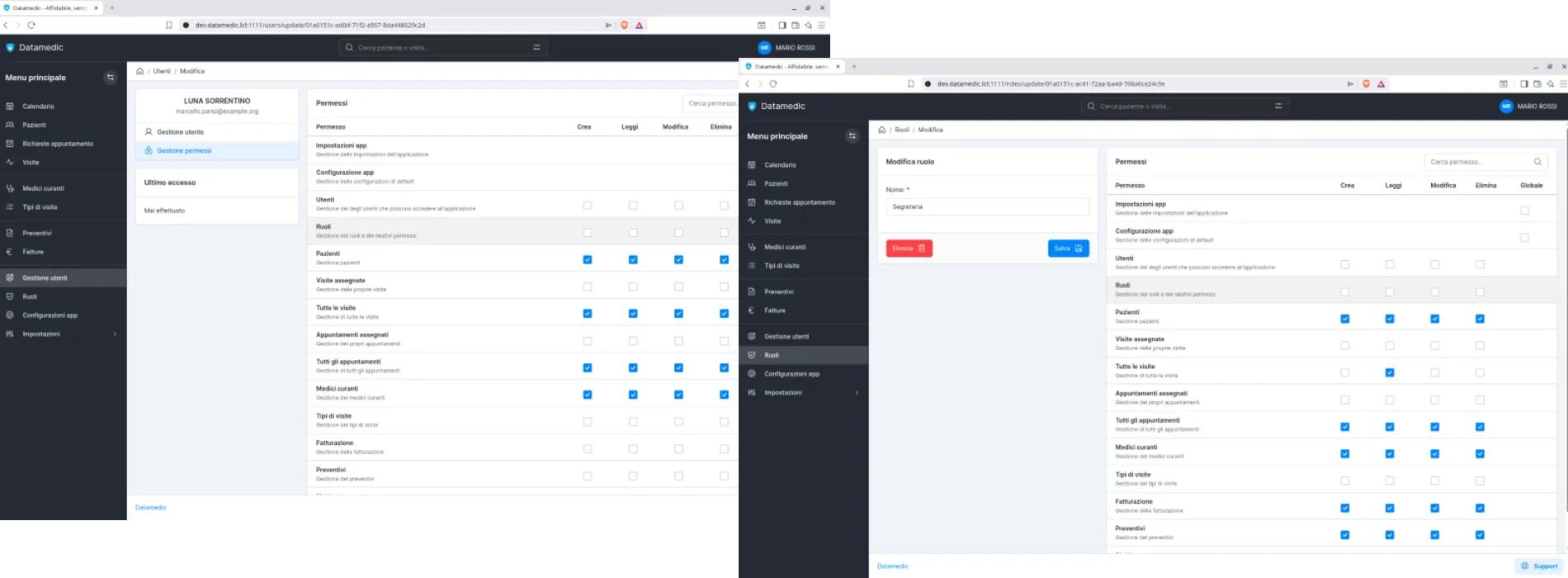
Non tutti gli utenti dello studio devono vedere, modificare, creare o cancellare gli stessi appuntamenti. Datamedic gestisce questo tramite un sistema di permessi legato al ruolo dell’utente. Chi si occupa di segreteria, ad esempio, tipicamente deve poter vedere gli appuntamenti di tutti gli operatori, perché il suo compito è proprio quello di coordinare l’agenda dello studio nel suo complesso: rispondere al telefono, proporre orari disponibili, spostare appuntamenti quando necessario. Per questo motivo, il ruolo di segreteria è configurato con visibilità estesa su tutta l’agenda.
Un infermiere, al contrario, ha in genere bisogno di vedere solo i propri appuntamenti: il suo compito operativo riguarda la propria giornata di lavoro, non quella degli altri operatori dello studio. Mostrargli l’intera agenda aggiungerebbe informazioni non rilevanti per il suo lavoro quotidiano, con il rischio di confondere la lettura della propria giornata in mezzo a quella di altri professionisti.
Questa differenziazione non riguarda solo la visualizzazione, ma anche le operazioni di modifica, cancellazione e creazione degli appuntamenti: un ruolo con visibilità limitata ai propri eventi ha, di norma, anche capacità di modifica limitate agli stessi eventi, mentre un ruolo con visibilità estesa può intervenire sull’agenda di più operatori.
Il sistema dei permessi è configurabile per ruolo e per operatore, non cablato in modo fisso nell’applicazione: questo permette a ogni studio di adattare la logica di visibilità alla propria organizzazione interna, che può variare da studio a studio in base al numero di operatori, al personale di segreteria disponibile e al modo in cui si dividono le responsabilità operative.
Promemoria automatici via email
Quando un appuntamento è associato a un paziente, è possibile inviare un promemoria via email direttamente dalla scheda dell’evento, senza dover passare da un altro strumento o comporre manualmente il messaggio. Il promemoria riprende i dati dell’appuntamento - data, ora, operatore, tipo di visita - così da confermare al paziente i dettagli senza margine di ambiguità.
Questa funzione è disponibile solo quando l’appuntamento ha un paziente associato: un evento generico in agenda, non collegato a un paziente specifico, non genera promemoria, coerentemente con la sua natura di blocco di tempo interno piuttosto che di appuntamento clinico.
L’invio del promemoria non è automatico all’atto della creazione dell’appuntamento, ma resta un’azione a disposizione dell’operatore o della segreteria, da attivare quando ritenuto opportuno: questo lascia margine di scelta su quando comunicare con il paziente, ad esempio inviando il promemoria solo per appuntamenti fissati con largo anticipo, dove il rischio di dimenticanza è maggiore.
Dall’appuntamento alla visita, senza doppio inserimento
Quando un appuntamento è associato sia a un paziente sia a un tipo di visita, Datamedic permette di generare automaticamente la visita clinica corrispondente direttamente dall’appuntamento in agenda. Questo evita che l’operatore debba inserire due volte le stesse informazioni di base - paziente, data, tipo di visita - prima in agenda per fissare l’appuntamento e poi di nuovo nella cartella clinica per registrare la visita effettiva.
La creazione della visita a partire dall’appuntamento riprende i dati già presenti nell’evento (paziente, operatore, tipo di visita, data) come punto di partenza, lasciando poi all’operatore la compilazione dei contenuti clinici veri e propri al momento della visita. Il collegamento tra appuntamento e visita generata resta tracciato, così da poter risalire in ogni momento dall’uno all’altro.
Questa funzione richiede due condizioni contemporaneamente: la presenza di un paziente e di un tipo di visita sull’appuntamento. Un evento senza paziente (ad esempio un blocco di tempo interno) o senza tipo di visita specificato non offre questa possibilità, perché mancano le informazioni minime necessarie a costruire una visita clinica coerente.
Il risultato pratico è che l’agenda non è solo uno strumento di pianificazione degli orari, ma il punto di partenza naturale del flusso clinico: dalla prenotazione dell’appuntamento alla registrazione della visita, senza dover reinserire dati già noti al sistema.